
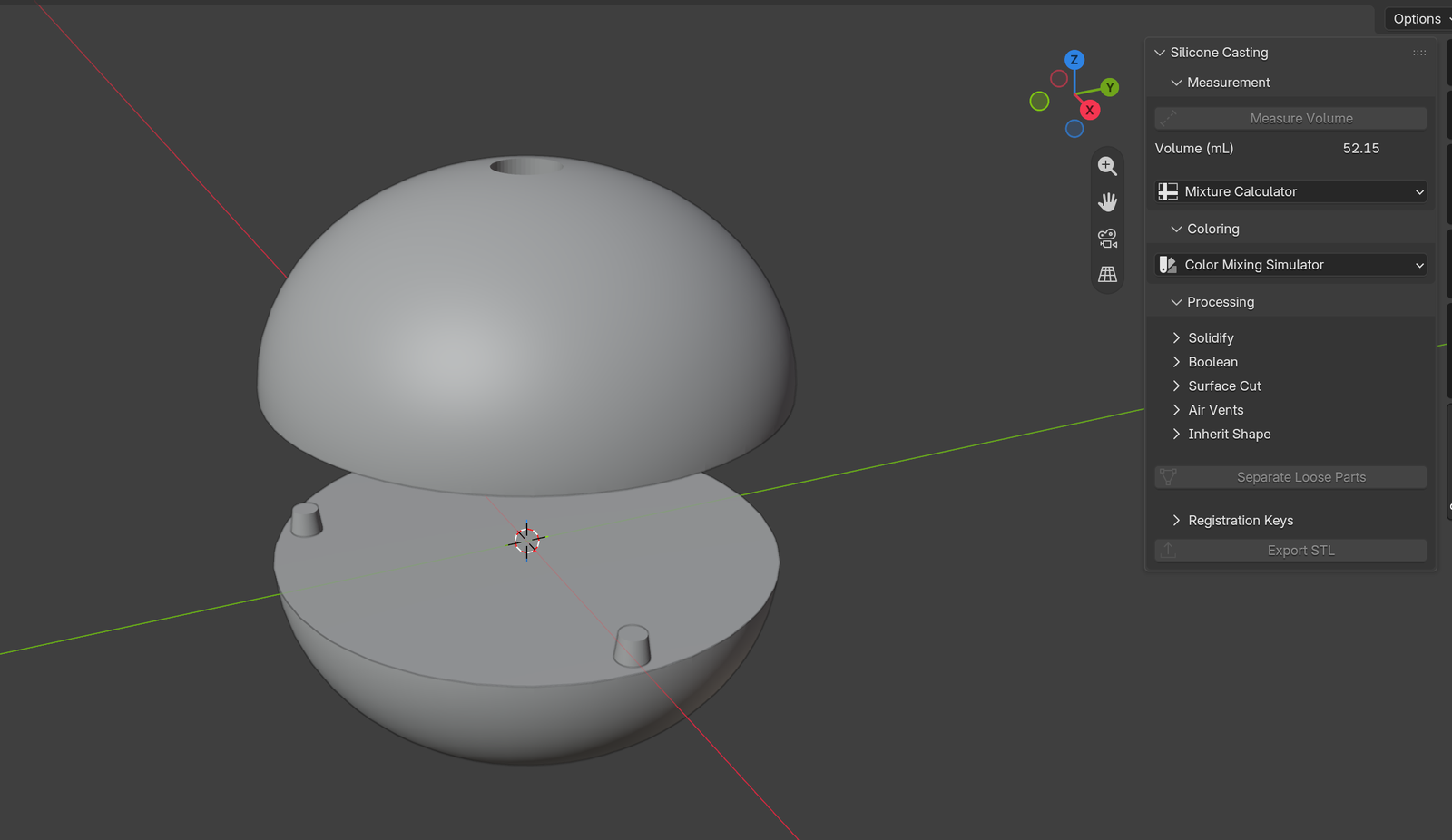
TL;DR#
- シリコーン造形用の 樹脂型をBlender上で作るアドオン「Silicone Casting」 を公開しました
- マスターモデルから、壁付け・分割・ダボ・空気孔・STL出力を備える
- 体積の計測、A剤・B剤の配合計算、着色剤の滴数から色を予測する機能もある
- Blender 5.1以上で動作。GitHubから無料でダウンロードできる
はじめに#
みなさんこんにちは、GesonAnkoです。 今回はシリコーン造形シリーズの番外編として、自作したBlenderアドオンを紹介します。
第2回で「Blenderで樹脂型を設計する方法はそれだけでシリーズ記事になるボリューム」と書きましたが、実際に型を作るたびに同じ手作業を繰り返すのが大変でした。 マスターモデルに厚みを付けて、割って、合わせ位置を作って、空気の逃げ道を開けて…という作業を毎回手でやるのは骨が折れます。
そこで、この一連の作業をやりやすくするBlenderのアドオンを作りました。
インストール方法#
Blenderのインストール#
アドオンを使うには、まずBlender本体が必要です。動作要件は Blender 5.1以上(Windows / macOS / Linux)です。
Blender公式サイトのダウンロードページから、お使いのOS向けのインストーラーをダウンロードしてインストールしてください。Blenderは無料で使えます。
Blenderの基本操作(視点の回し方、オブジェクトの選択、Object ModeとEdit Modeの切り替えなど)はここでは割愛します。YouTubeや解説サイトにチュートリアルがたくさんあるので、探してみてください。
アドオンのインストール#
- GitHubのReleasesページから
silicone_casting-<バージョン>.zipをダウンロードする(zipは解凍しない) - Blenderで Edit > Preferences を開き、左の一覧から Get Extensions を選ぶ
- 右上の ∨ メニューから Install from Disk… を選び、ダウンロードしたzipを指定する
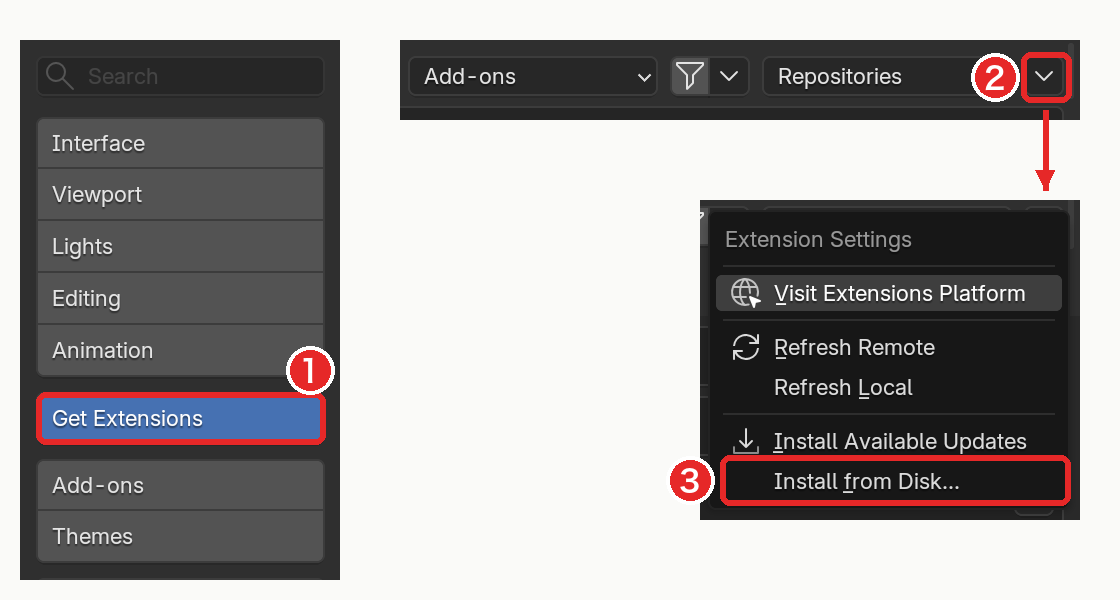
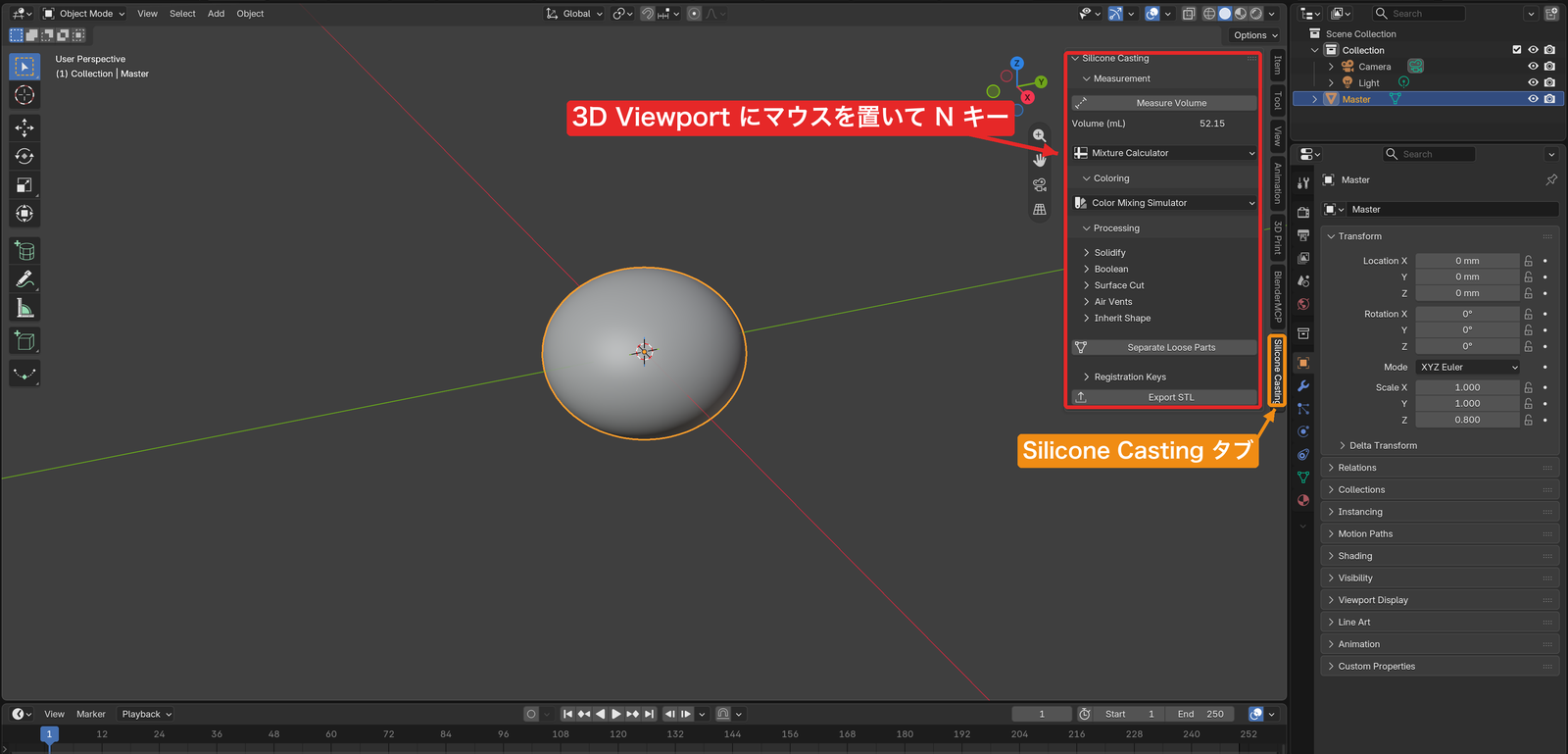
インストール後は、3D Viewportで N キーを押してサイドバーを開き、Silicone Casting タブを選ぶと使えます。
Silicone Casting でできること#
アドオンの機能は大きく3つのパネルに分かれています。
| パネル | 内容 |
|---|---|
| Measurement | マスターの体積計測と、A剤・B剤の配合計算 |
| Coloring | 着色剤の滴数から、仕上がりの色と透明度を予測 |
| Processing | 型の形を作る処理(壁、Boolean、分割、ダボ、空気孔、分離、STL出力) |
型づくりの流れはこのようになります。
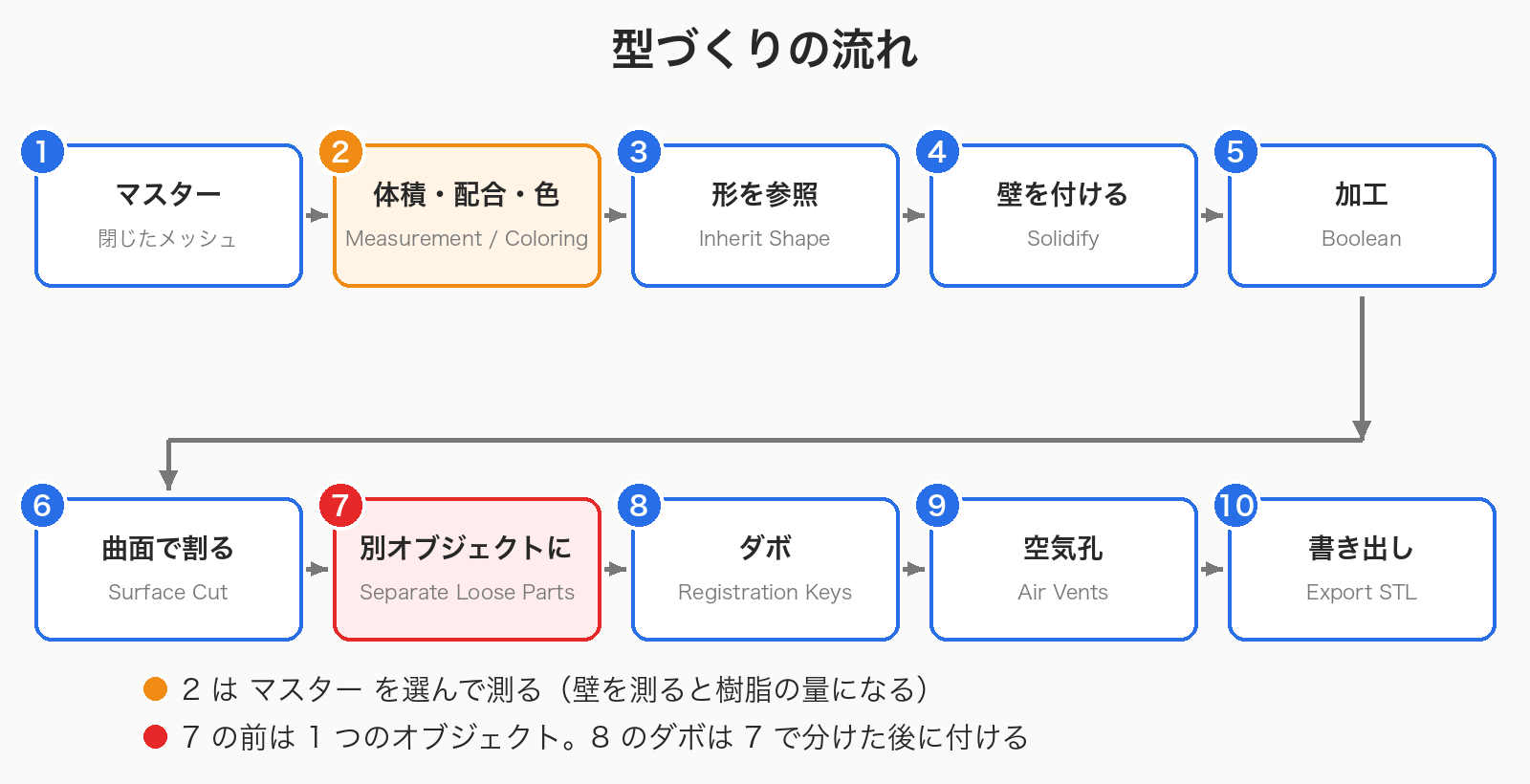
- マスターモデル(閉じたメッシュ)を用意する
- マスターの体積を測り、シリコーンの配合と着色を決める
- Inherit Shape でマスターの形を参照するオブジェクトを作り、Solidify で壁を付ける
- 必要なら Boolean で注ぎ口などを加工する
- Surface Cut で型を曲面で割る
- Separate Loose Parts で割れた塊を別々のオブジェクトにする
- Registration Keys で合わせ位置のダボを付ける
- Air Vents で空気孔を開ける
- Export STL でパーツごとにSTLを書き出す
以下、主な機能を紹介していきます。
体積の計測と配合計算#
Measure Volume で選択したメッシュの体積をmL単位で計測できます。マスターの体積=型の空洞の体積なので、これがそのまま必要なシリコーンの量になります。
Mixture Calculator に体積を入力すると、A剤・B剤それぞれの体積と重量を計算してくれます。
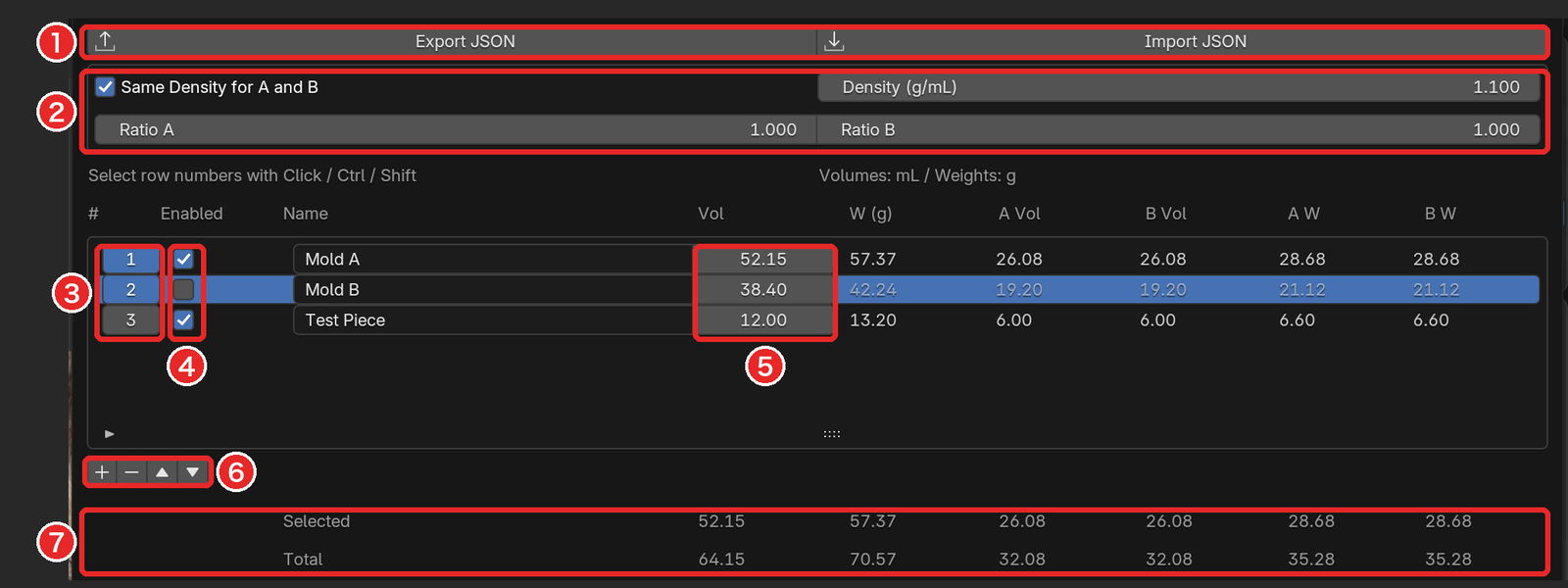
第3回では「10Aシリコーンの比重は1.08g/mLなので、A剤とB剤をそれぞれ5.4gずつ計量すると10mL」と手計算していましたが、Density(密度)に1.08、Ratio(重量比)に1:1を入れておけば自動で計算されます。 パーツごとに行を分けられるので、複数の型に一度に流し込むときも便利です。
実は重要⚠️: 壁を測ると型自身の体積になる#
Solidifyで壁を付けたオブジェクトを測ると、壁だけの体積 が出ます。シリコーンの量を測るときは、マスターを選び直してから計測しましょう。
着色シミュレーション#
Color Mixing Simulator では、着色剤の色と滴数から、仕上がりの色と透明度を予測できます。
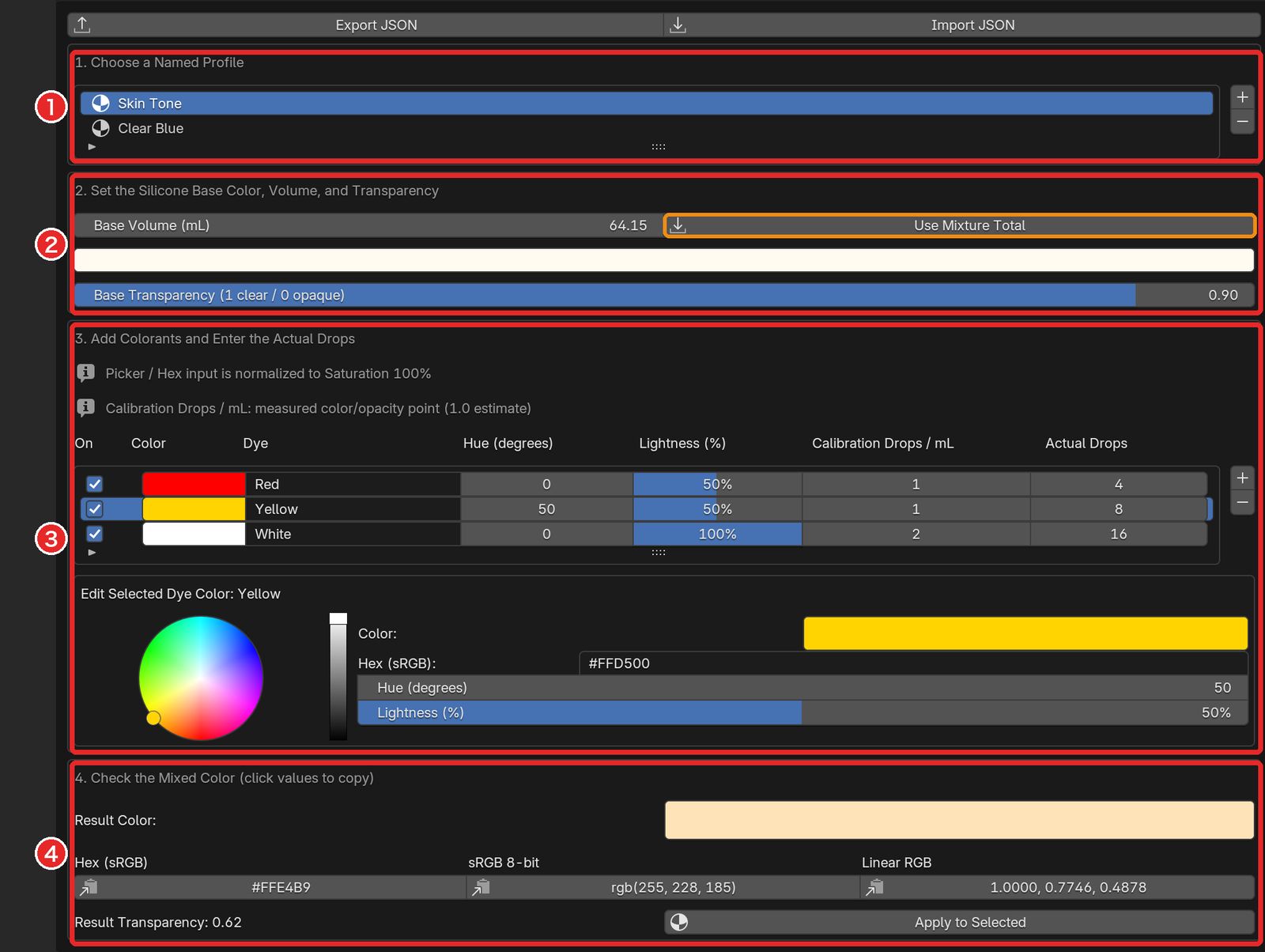
着色剤ごとに Calibration Drops / mL(その色に見える濃度=シリコーン1mLあたりの滴数)を設定します。 第3回の結果でいえば、「まさる」は10mLあたり5滴で十分に発色したので、0.5くらいが目安になります。
予測した色は Apply to Selected でマテリアルとしてモデルに適用できるので、塗る前に完成イメージを確認できます。配合と色のレシピはJSONで保存・読み込みできます。
壁を付ける(Inherit Shape / Solidify)#
Inherit Shape は、マスターに手を加えずに同じ形のオブジェクト(<マスター名>.inherit)を作る機能です。マスターを編集すると .inherit も追従するので、後から形を直しても型を作り直す必要がありません。
この .inherit に Solidify で厚みを付けると、型の壁になります。
型を割る(Surface Cut / Separate Loose Parts)#
型を取り出すには、型を割る必要があります。Draw Surface Cut では、型の表面に線を描くだけで曲面の切断面を作れます。
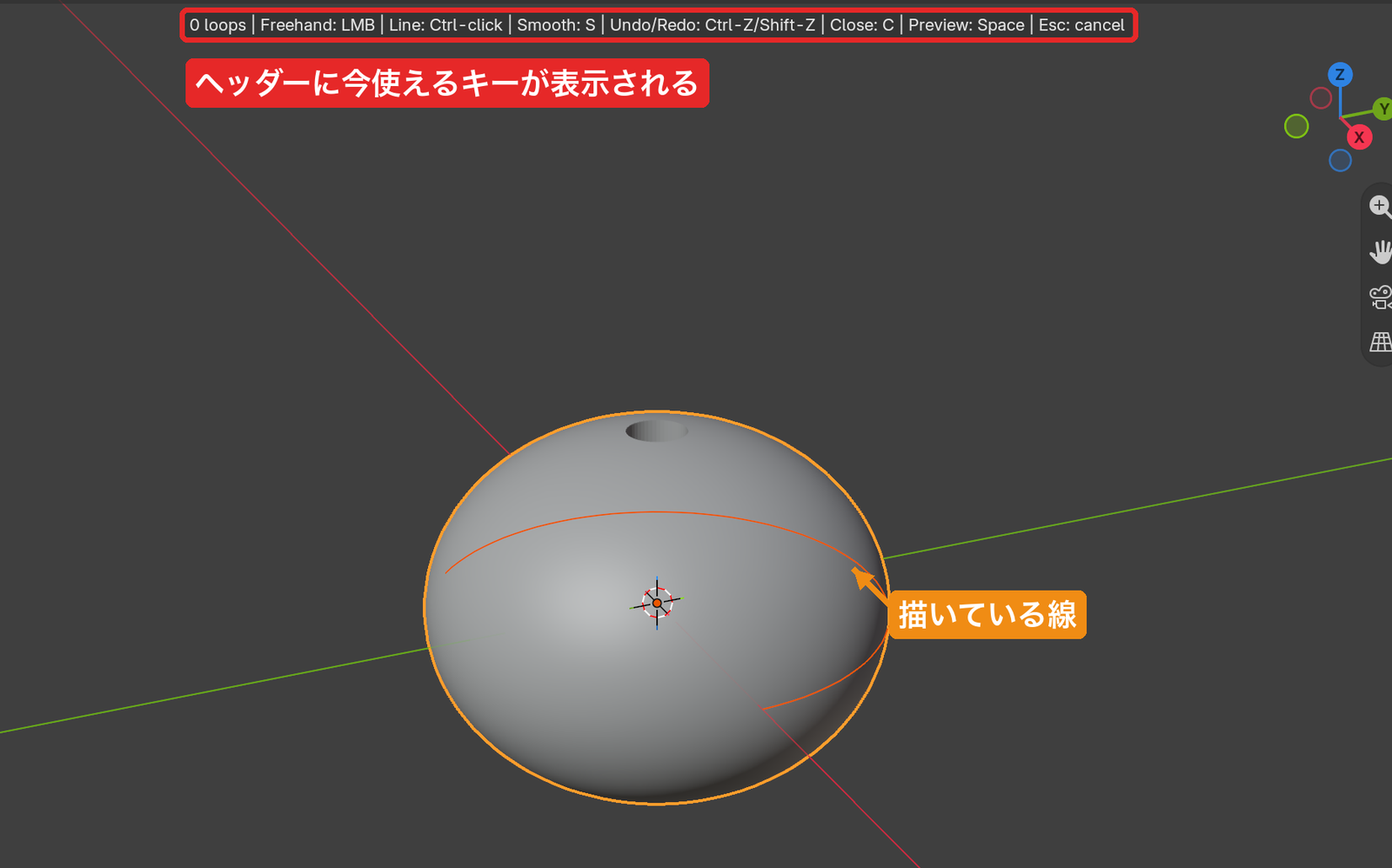
平面で割れない複雑な形でも、分割線を自由に決められるのがポイントです。 切断はモディファイアとして付くので、切断面は後から調整できます。形が決まったら Separate Loose Parts で別々のオブジェクトに分けます。
ダボを付ける(Registration Keys)#
割った型を組み合わせるときの位置合わせ用に、凸(ピン)と凹(穴)のダボを付けます。クリックした位置に1組ずつ追加でき、ドラッグで移動もできます。
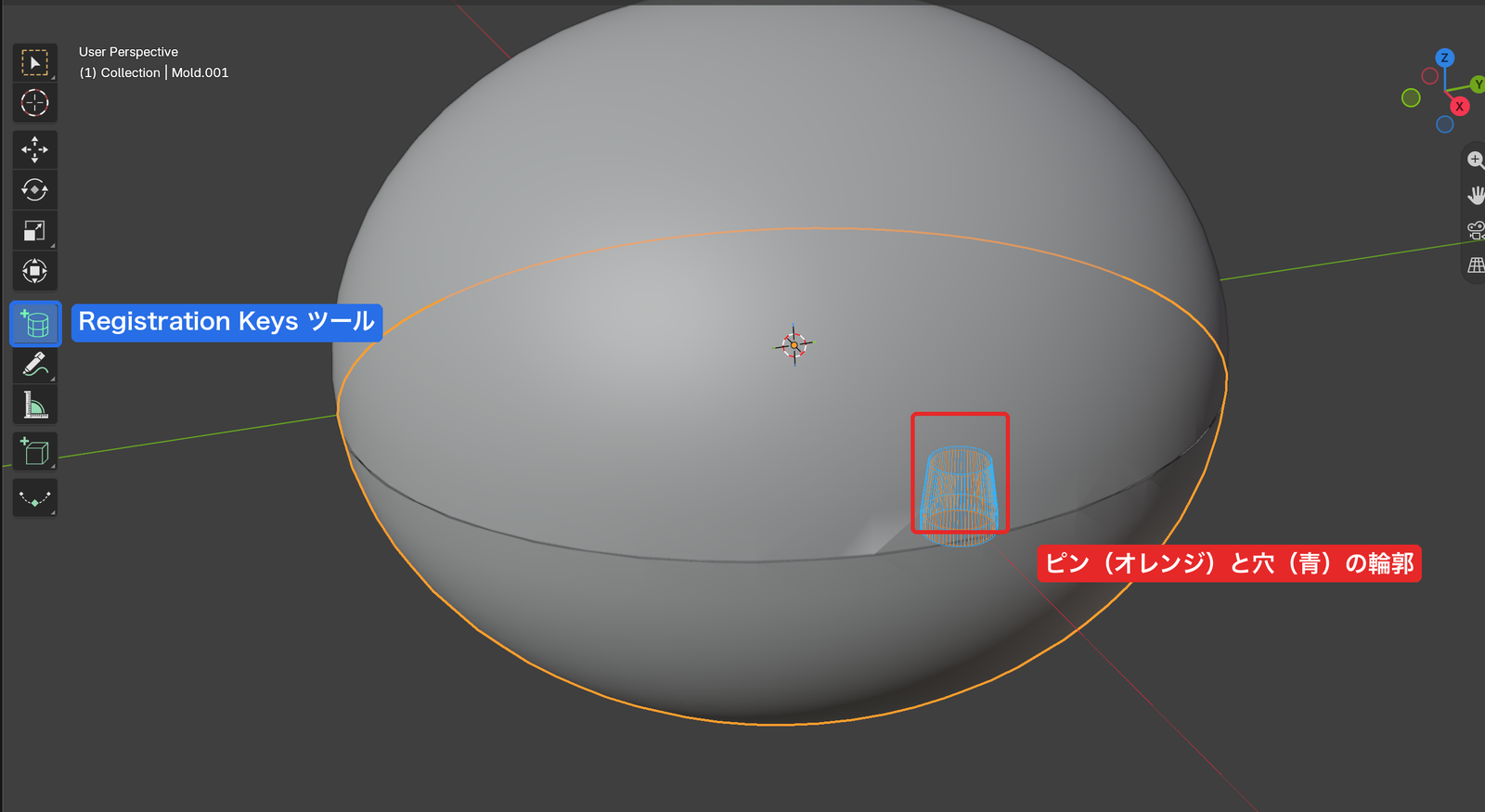
円柱・先細り・角形の3種類から選べます。穴はピンより少し大きく作られるので(既定では片側0.15mm)、3Dプリントしてもはめ込みやすくなっています。
空気孔を開ける(Air Vents)#
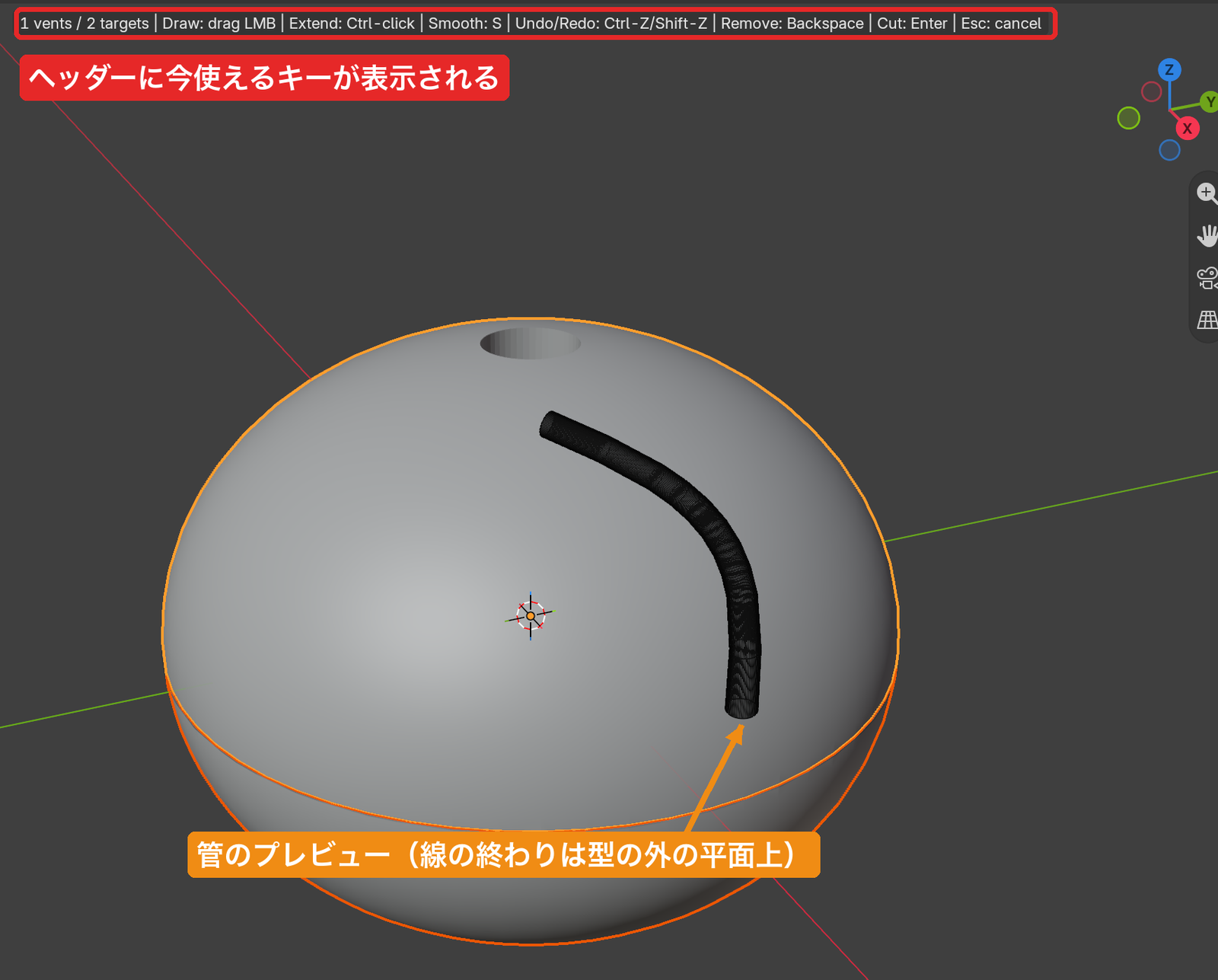
シリコーンを流し込むとき、型の中に空気が残ると気泡や欠けの原因になります。Air Vents では、線を描いた場所に円い管状の空気孔を開けられます。
STL出力#
最後に Export STL で3Dプリンター用のSTLを書き出します。モディファイアを適用した形がmm単位で出力されるので、そのままスライサーに読み込めます。
注目👀: 全選択に注意#
切断面や空気孔の管、Booleanに使ったオブジェクトはシーンに残ります。A キーで全選択してから書き出すと、それらもSTLに混ざってしまいます。書き出すパーツだけを選んでからExport STLを押しましょう。
各機能の詳しい使い方は、リポジトリのdocsにまとめています。
まとめ#
第2回で、シリコーン造形は機材に加えて樹脂型の設計スキルも必要になるのがハードルだと書きました。 このアドオンで、少しでもそのハードルが下がれば嬉しいです。
まだ v0.1.0 なので、不具合や要望があれば GitHubのIssue で教えてください。