TL;DR#
- 番外編で紹介したBlenderアドオン「Silicone Casting」で、直径20mmほどのシリコーンボール用の型 を作った
- 流れは「マスターに壁を付ける → 注ぎ口と穴をBooleanで加工 → 型を割る → ダボを付ける → STL出力」
- 操作の細かい流れは動画にまとめたので、記事では各工程のポイントを紹介する
- 完成品のBlender・STL・スライサーのファイルも配布している
はじめに#
みなさんこんにちは、GesonAnkoです。 前回の番外編で、Blenderで型を作りやすくするためのアドオンを作成しました。 今回はそれを使って、実際に型を作っていきます。
今回作るのは、直径20mmほどのシリコーンボールの型です。 球は形が単純なので、型づくりの流れを一通り確認するのにちょうどよい題材です。
作業の様子は動画にまとめました。Blenderの基本的な操作は動画を見ていただくのが分かりやすいので、記事では各工程で何をしているかを中心に説明します。
アドオンのインストール方法は番外編を参照してください。
配布ファイル#
完成品のファイルはこちらです。手元で中身を確認したり、そのまま印刷したりできます。
- サンプル型.blend(Blenderファイル)
- Target.Left.stl / Target.Right.stl(型のSTL)
- サンプル型.3mf(Bambu Studioのプロジェクトファイル)
型の構成#
今回の型は、次の4つのオブジェクトを組み合わせて作ります。
| オブジェクト | 役割 |
|---|---|
| Target | マスターの球。Solidifyで壁を付けて型の本体にする |
| Base | 台座。型を平らな面に置けるようにする |
| Input | 注ぎ口。シリコーンを流し込む漏斗 |
| Hole | 注ぎ口と球の空洞をつなぐ穴 |
最後に型を左右2つに割り、ダボで位置合わせできるようにします。
型を作る#
1. マスターと台座を作る#
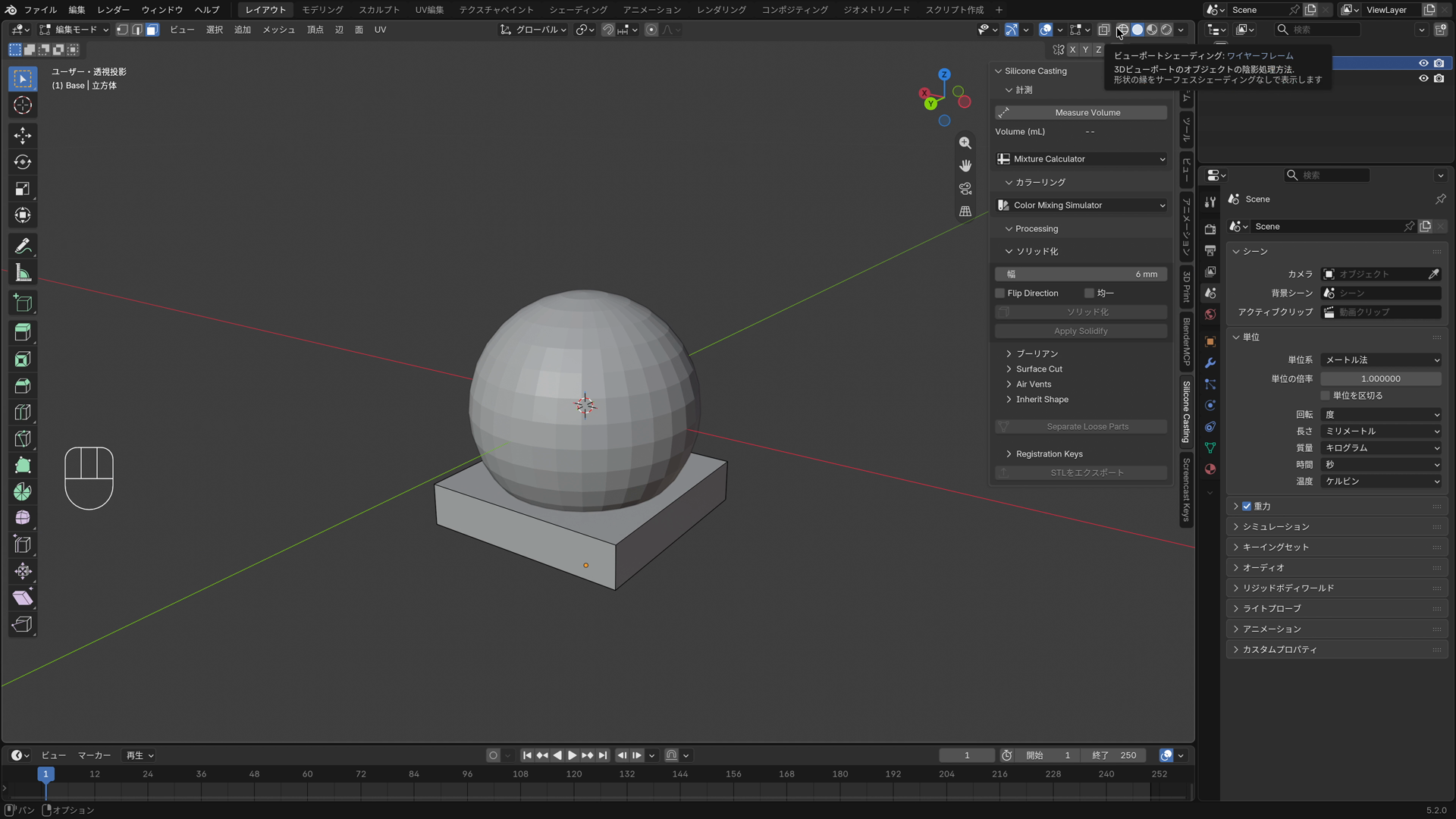
UV球を追加して名前を Target にし、これをマスターにします。 続いて立方体を追加して Base とし、編集モードで薄く平たくして球の下に置きます。
Targetを選んだ状態で、サイドバー(N キー)の Silicone Casting タブから Solidify を押すと、球の外側に厚みが付いて型の壁になります。形が決まったら Apply Solidify で確定します。
2. 注ぎ口を作る#
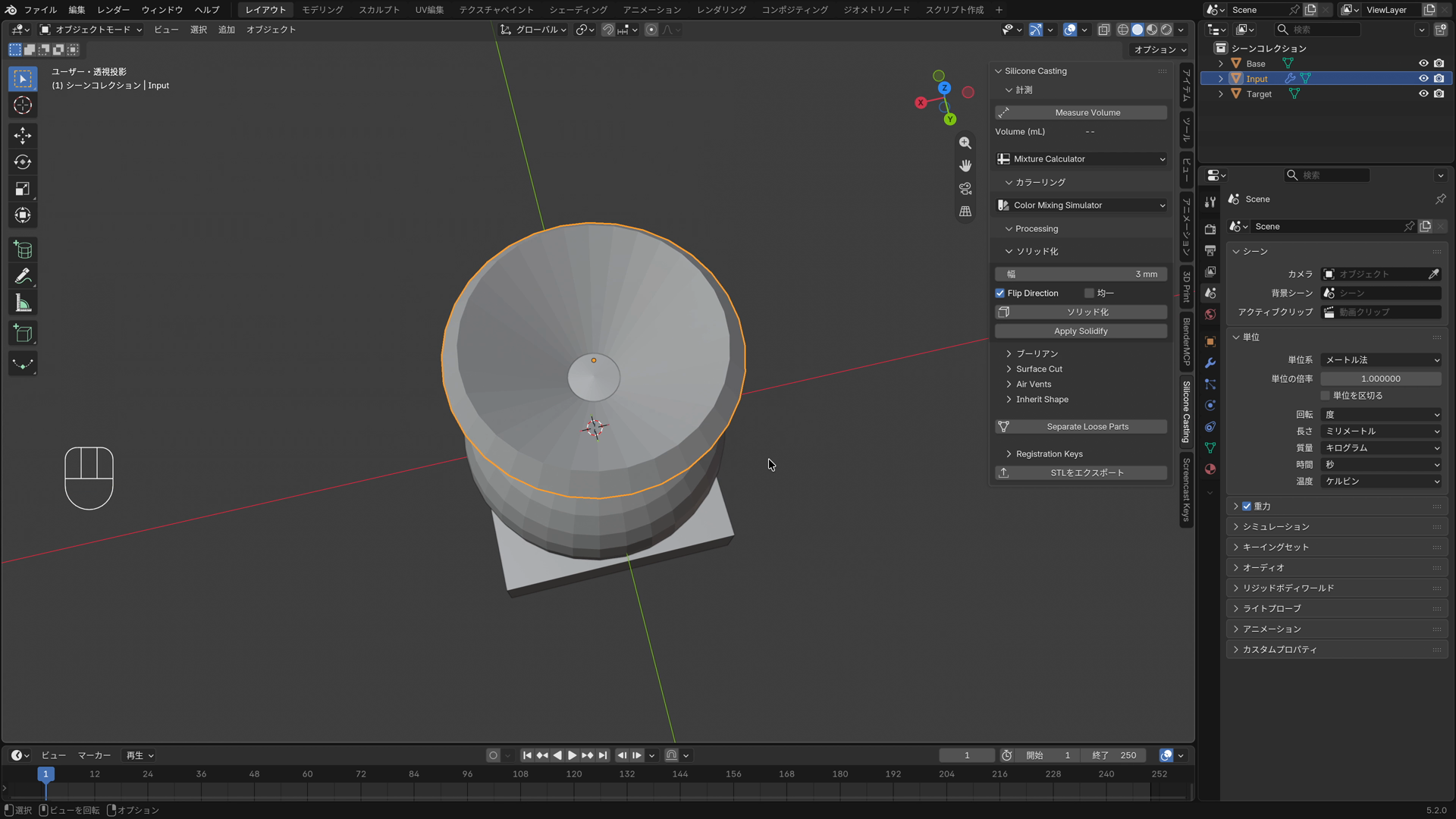
円錐を追加し、上下を反転して漏斗の形にします。名前は Input としました。 注ぎ口にも Solidify で厚みを付けます。このとき Flip Direction にチェックを入れると、厚みが内側に付きます。
3. 注ぎ口と空洞をつなぐ穴を作る#
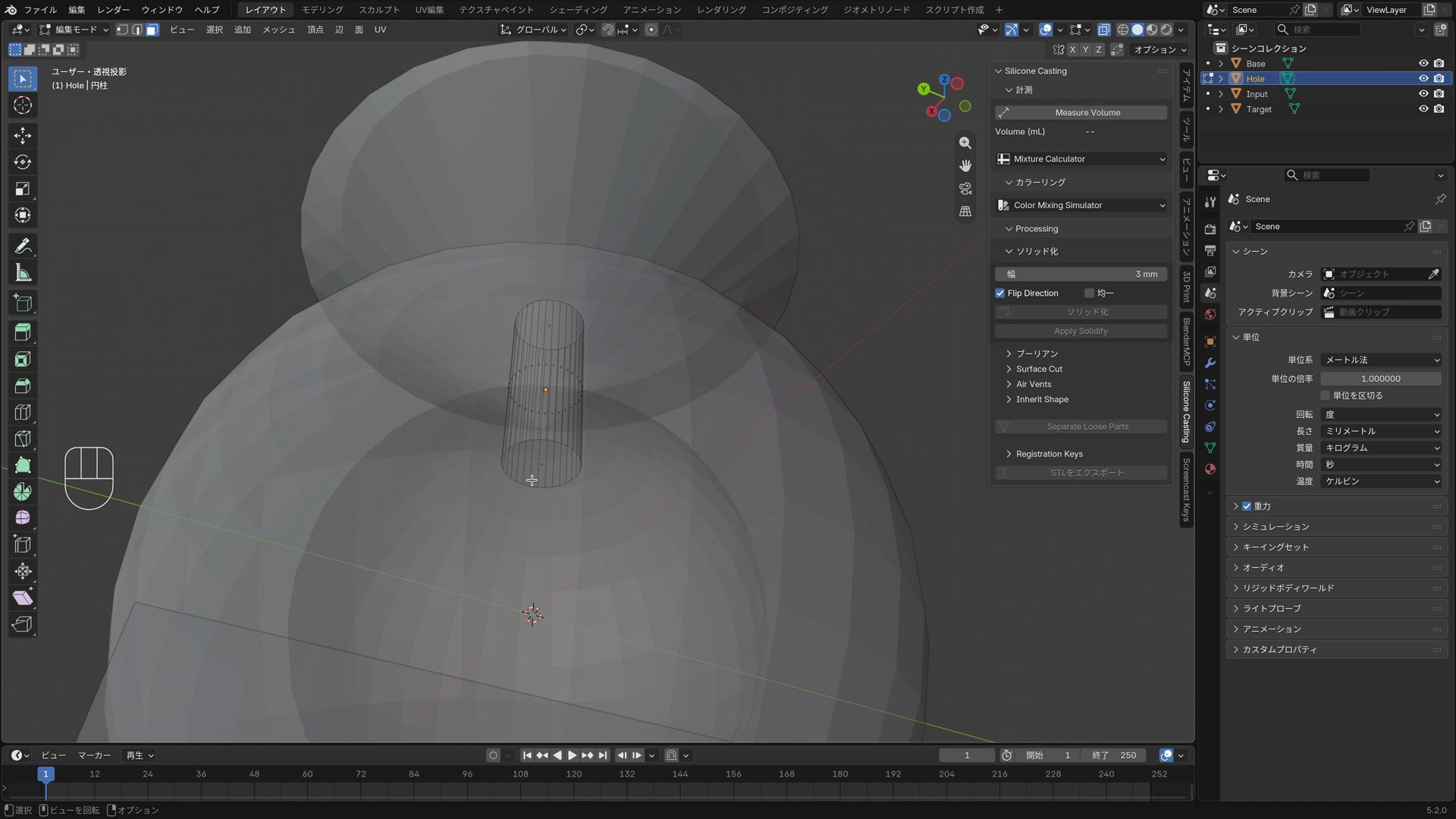
このままでは注ぎ口と球の空洞がつながっていないので、円柱を追加して Hole とし、注ぎ口の底から球の空洞まで届く位置に置きます。 X線表示(Alt + Z)にすると、内側の位置関係を確認しながら調整できます。
4. Booleanでまとめる#
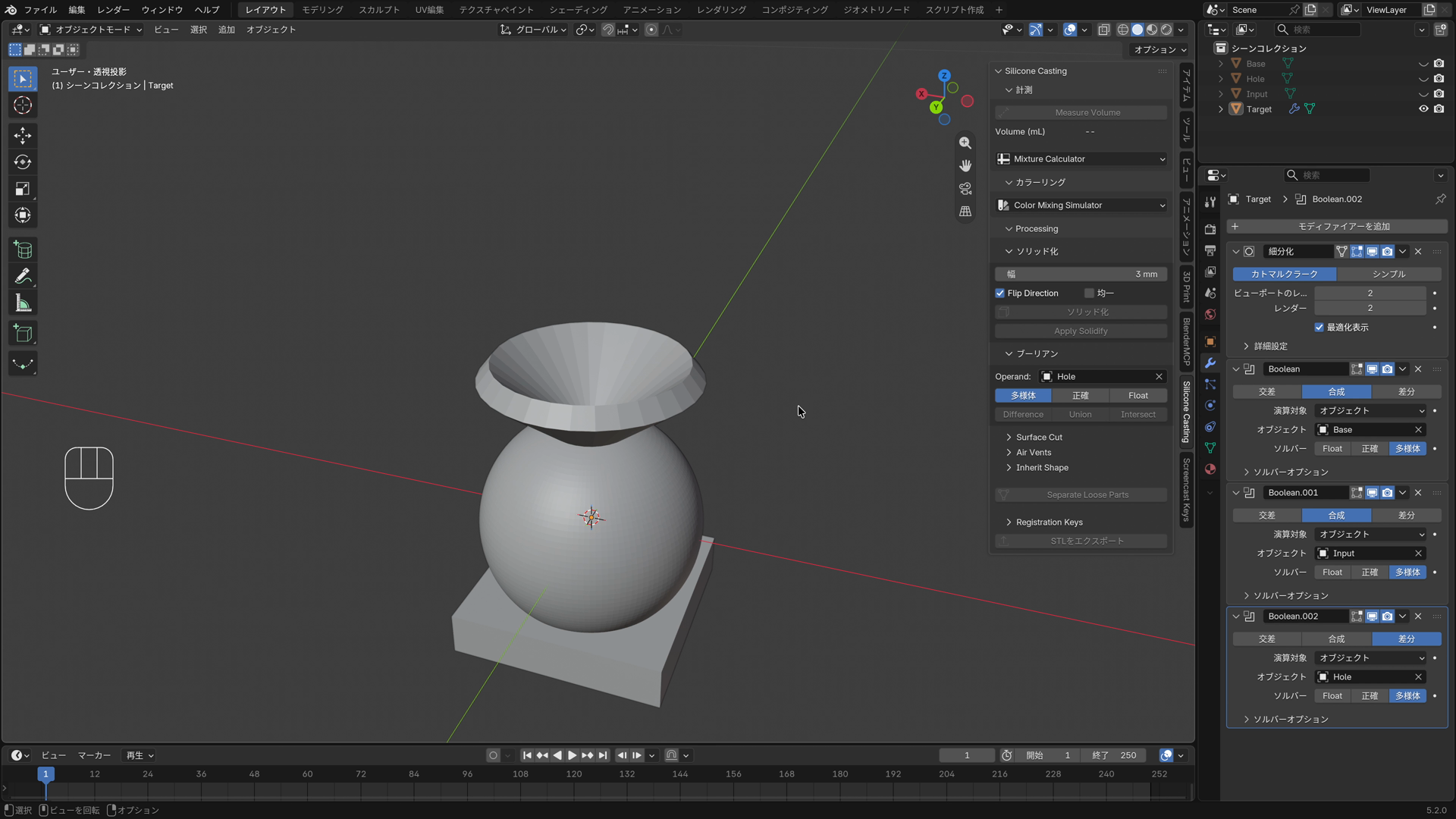
Targetにサブディビジョンサーフェスを追加して球を滑らかにしたあと、Silicone Casting の Boolean パネルで各パーツをTargetにまとめます。
- Base を Union(結合)
- Input を Union(結合)
- Hole を Difference(くり抜き)
どれもモディファイアとして追加されるので、元のオブジェクトを動かせば後から形を調整できます。
5. 型を割る#
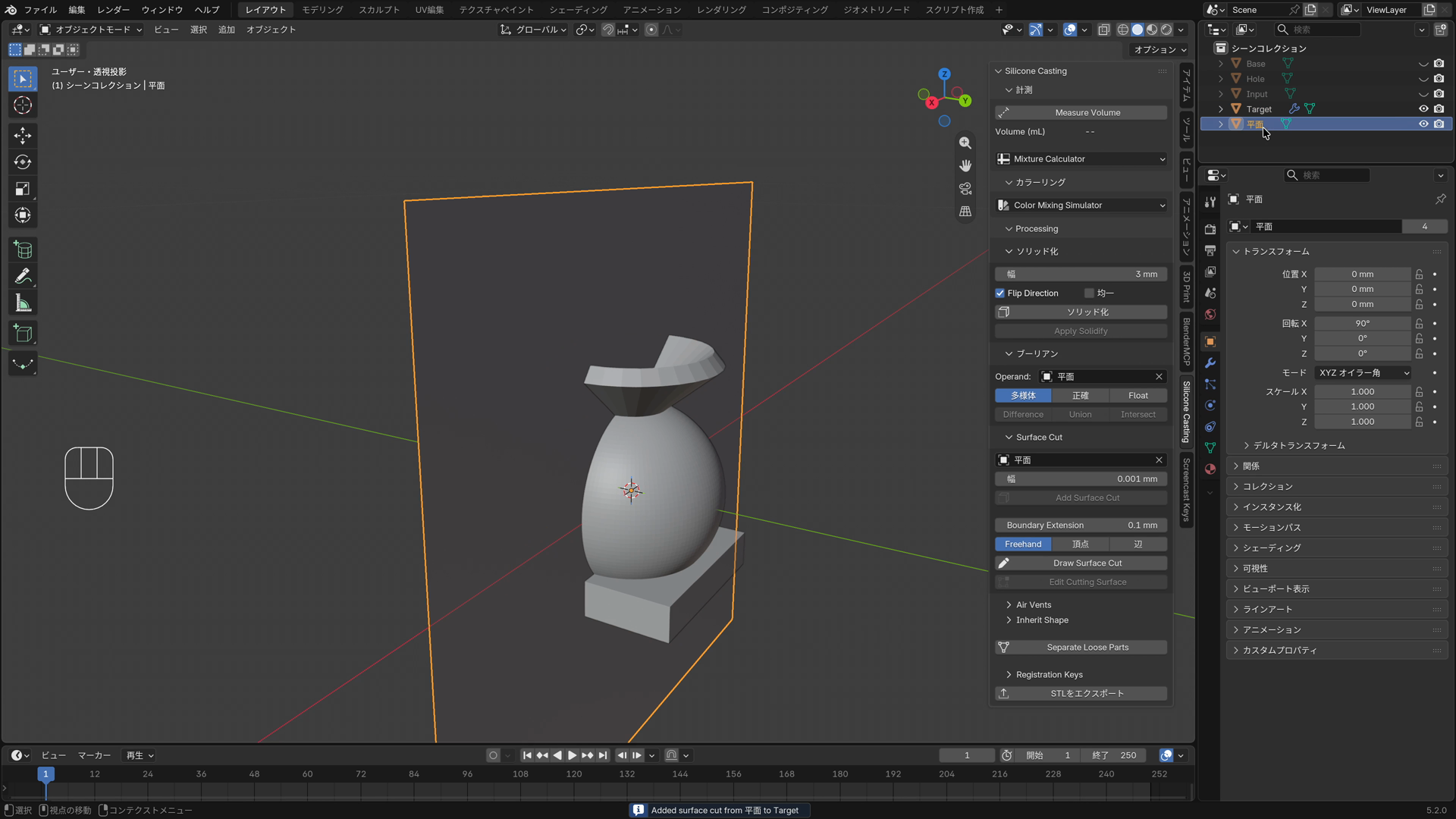
型からシリコーンを取り出せるように、型を左右に割ります。 今回は球なので、平面で真ん中から割れば十分です。平面を追加して90°回転し、型の中心に置きます。
Surface Cut パネルで平面を切断面に指定し、Add Surface Cut を押すとTargetに切断が追加されます。
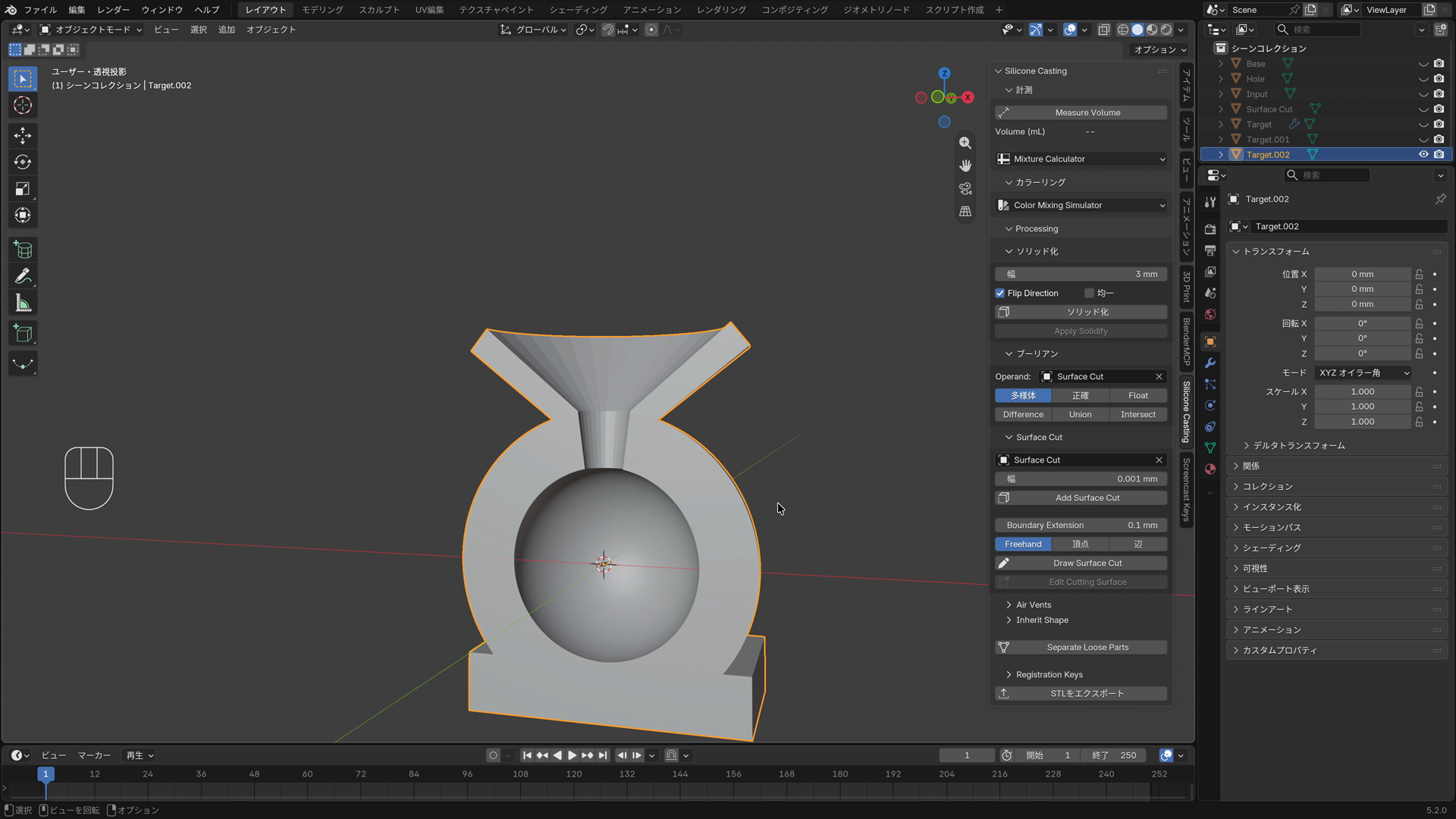
Separate Loose Parts を押すと、割れた型が別々のオブジェクトに分かれます。名前は Target.Left / Target.Right としました。
6. ダボを付ける#
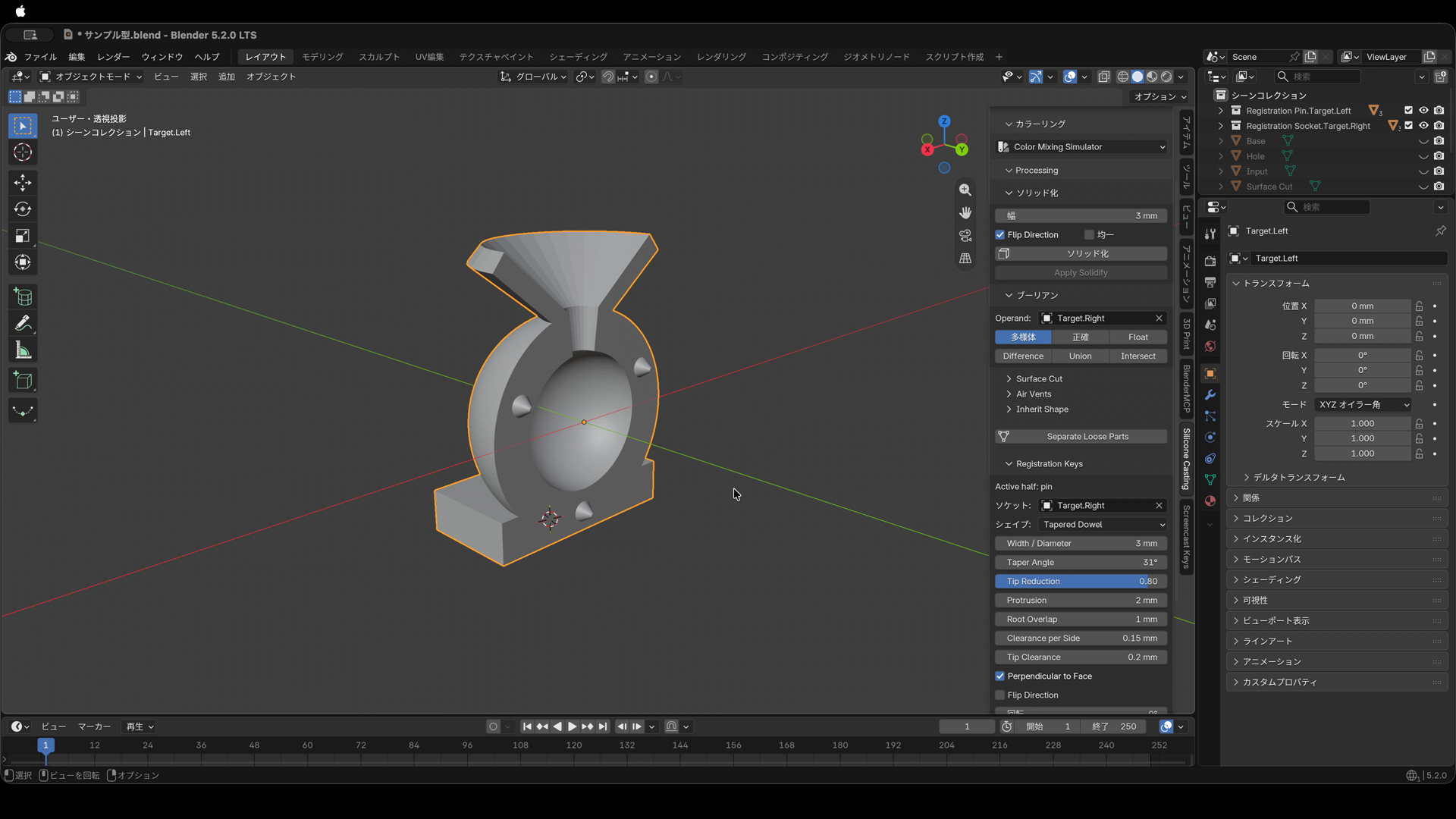
割った型を合わせるときの位置合わせ用に、Registration Keys でダボを付けます。 今回は先細りの Tapered Dowel(直径3mm)を選びました。片方の型の断面をクリックすると、その型にピン(凸)、もう片方にソケット(凹)が作られます。
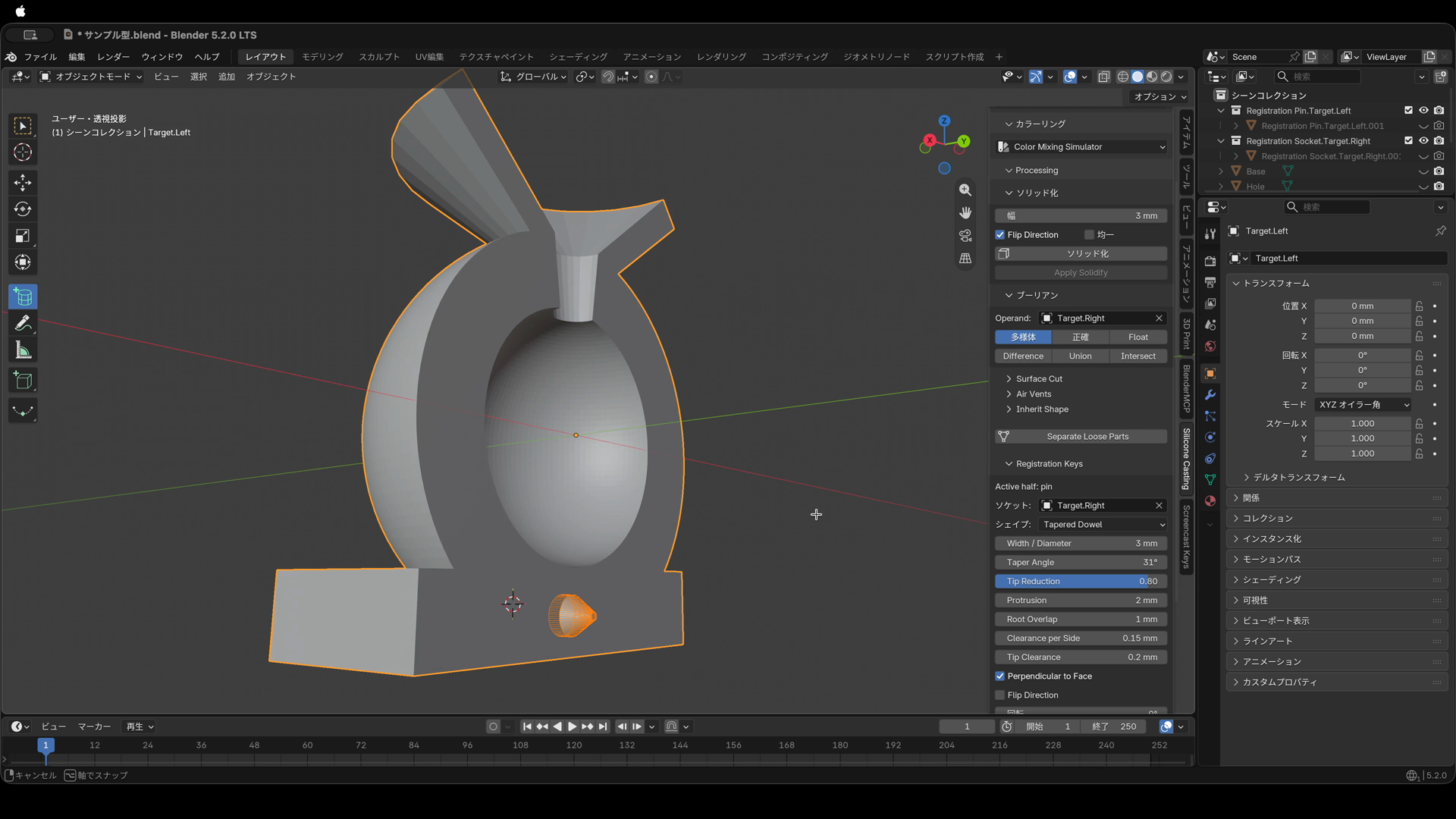
空洞を囲むように3か所に配置しました。
7. STLを書き出す#
最後に、Target.Left と Target.Right をそれぞれ選んで Export STL で書き出します。 書き出すパーツだけを選んでから押すのがポイントです(番外編の「全選択に注意」も参照してください)。
スライスする#
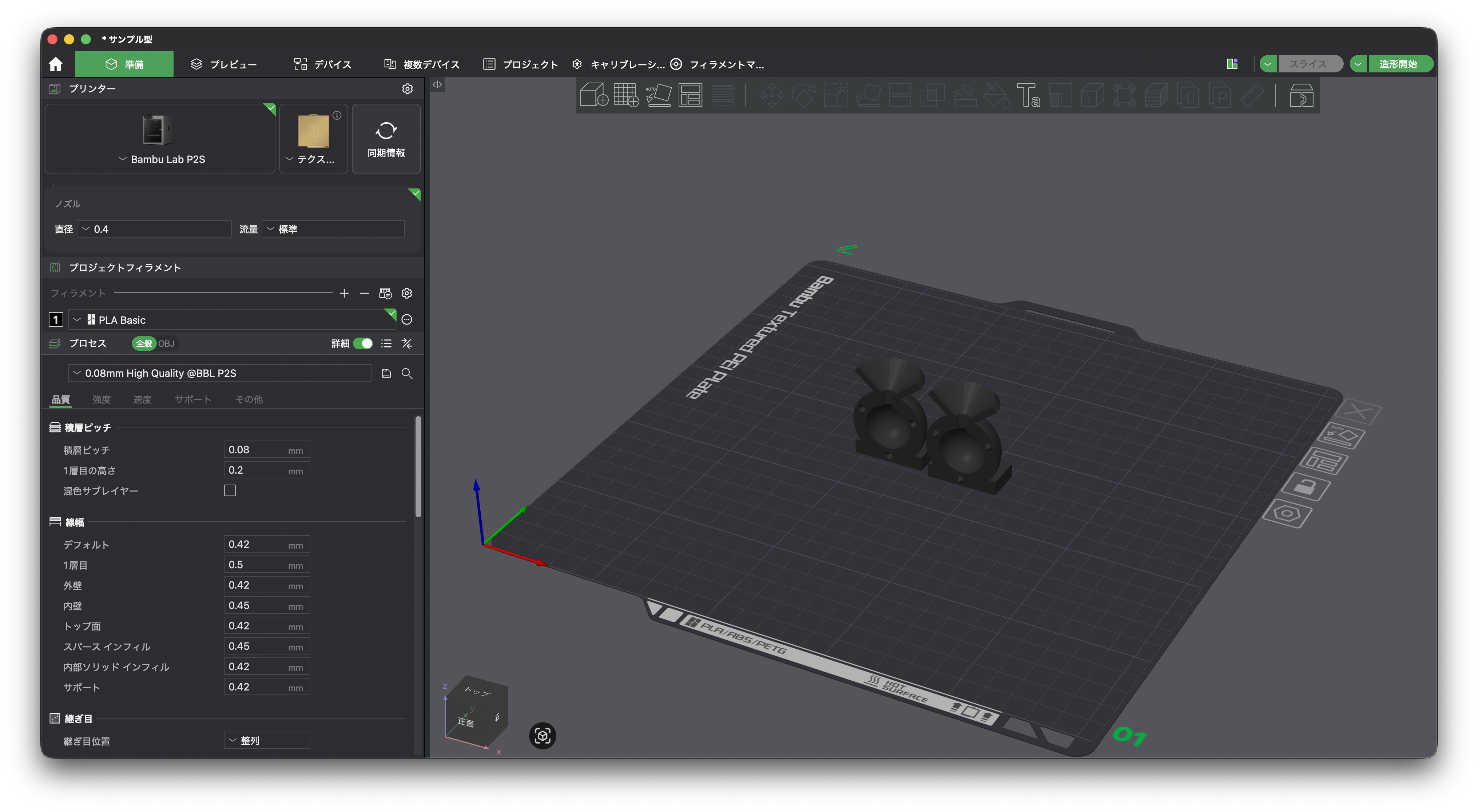
書き出したSTLをBambu Studioに読み込み、Bambu Lab P2SとPLA Basicで印刷します。 型の内側の面はそのままシリコーンの表面になるので、積層痕を目立たせないよう積層ピッチ 0.08mm High Quality で印刷しました。
印刷結果#
印刷した型がこちらです。
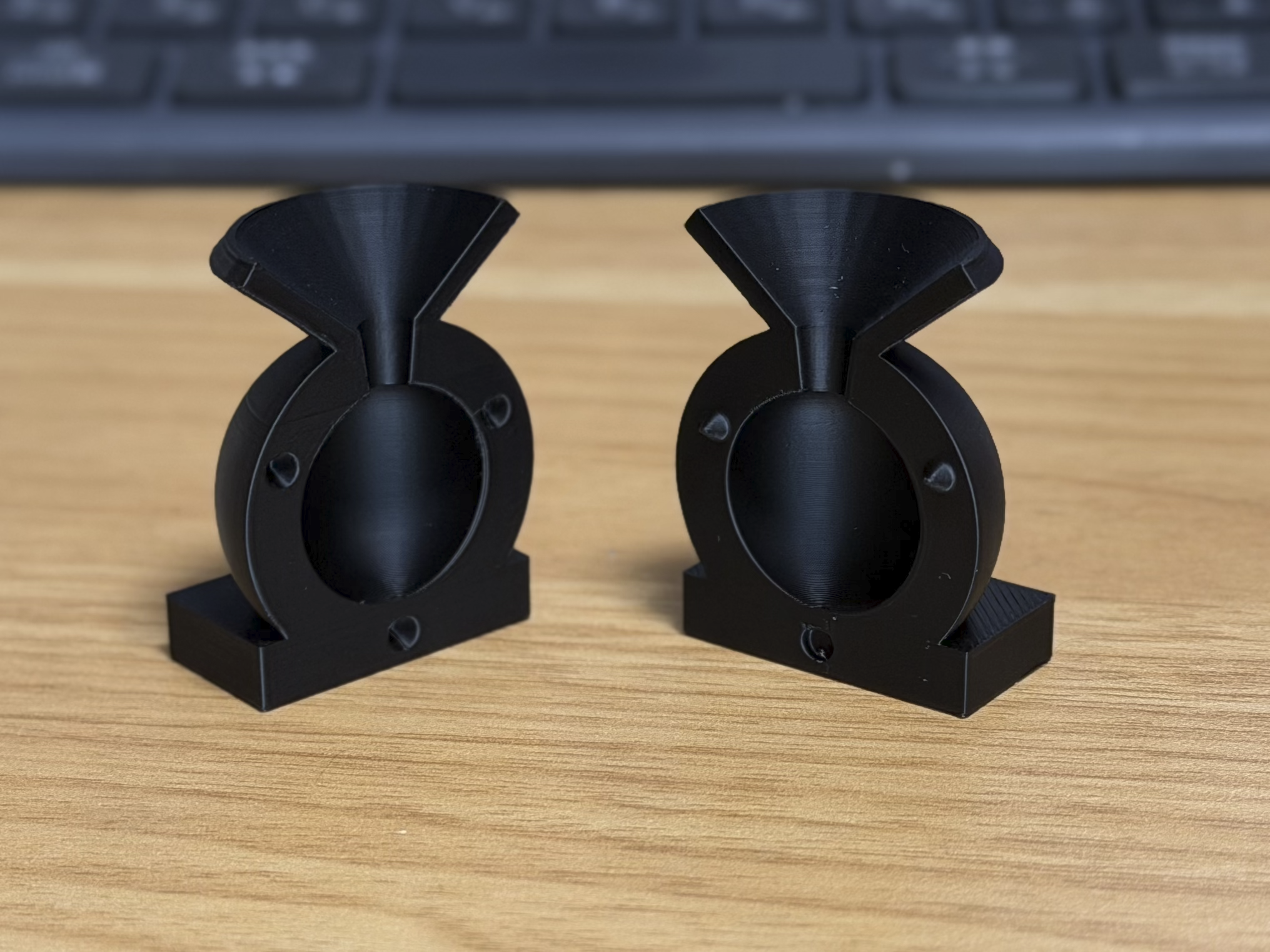
注ぎ口から球の空洞までつながった、左右の型を印刷できました。
まとめ#
アドオンを使って、シリコーンボール用の型を作りました。 マスターに壁を付けて、注ぎ口と穴を足して、割ってダボを付ける、という流れは他の形でも同じなので、まずは球のような単純な形で試してみるのがおすすめです。